
Bạn đang tìm kiếm cách thay đổi khu vực App Store trên iPhone hoặc iPad sang Hoa Kỳ để trải nghiệm kho ứng dụng đa dạng? Việc này thường yêu cầu bạn cung cấp một mã zip Hoa Kỳ iOS hợp lệ. Bài viết này từ Bartra Wealth Advisors Việt Nam sẽ cung cấp hướng dẫn chi tiết về cách chuyển đổi vùng App Store, đặc biệt tập trung vào việc điền thông tin địa chỉ và mã bưu chính Hoa Kỳ một cách chính xác, giúp bạn truy cập vào hàng ngàn ứng dụng và game bị giới hạn khu vực.
Lợi Ích Không Ngờ Khi Chuyển Vùng App Store Sang Hoa Kỳ
Việc thay đổi khu vực App Store trên thiết bị iOS sang Hoa Kỳ mang lại nhiều ưu điểm vượt trội cho người dùng. Khi chuyển vùng iPhone sang Mỹ, bạn không chỉ đơn thuần thay đổi một cài đặt, mà còn mở ra cánh cửa đến một thế giới nội dung số phong phú và đa dạng hơn hẳn.
Khám Phá Kho Ứng Dụng Độc Quyền Và Mới Nhất
Một trong những lợi ích lớn nhất là khả năng tải về và trải nghiệm những ứng dụng, trò chơi bị giới hạn địa lý. Nhiều ứng dụng và game đình đám thường được phát hành độc quyền hoặc ra mắt sớm hơn tại thị trường Hoa Kỳ. Với việc thay đổi khu vực App Store, bạn có thể là một trong những người đầu tiên tiếp cận các phiên bản cập nhật, tính năng mới hoặc thậm chí là các bản thử nghiệm beta của những ứng dụng này. Điều này giúp bạn luôn đi đầu trong việc trải nghiệm công nghệ và giải trí di động.
Tận Hưởng Ưu Đãi Và Nội Dung Miễn Phí
Thị trường Hoa Kỳ thường xuyên có những chương trình khuyến mãi đặc biệt, bao gồm cả các ứng dụng trả phí được miễn phí trong thời gian giới hạn hoặc các gói ưu đãi hấp dẫn. Bằng cách có quyền truy cập vào App Store Mỹ, bạn có thể tận dụng những cơ hội này để sở hữu các ứng dụng chất lượng cao mà không tốn chi phí. Hơn nữa, một số trò chơi hoặc dịch vụ có thể cung cấp nội dung độc quyền chỉ dành cho người dùng tại khu vực này, làm phong phú thêm trải nghiệm giải trí của bạn.
Chuẩn Bị Trước Khi Thay Đổi Khu Vực App Store
Trước khi bạn tiến hành các bước thay đổi khu vực App Store, có một số điều quan trọng bạn cần lưu ý để đảm bảo quá trình diễn ra suôn sẻ và không gặp bất kỳ gián đoạn nào. Việc chuẩn bị kỹ lưỡng sẽ giúp bạn tránh được những rắc rối không đáng có.
Xử Lý Các Giao Dịch Và Số Dư Tài Khoản
Tài khoản Apple ID của bạn không được có bất kỳ số dư nào trong App Store. Nếu có, bạn cần sử dụng hết số dư đó trước khi chuyển vùng. Tương tự, nếu bạn có các gói đăng ký đang hoạt động như Apple Music, iCloud+, hoặc các ứng dụng trả phí khác, bạn cần hủy hoặc đợi chúng hết hạn. Việc này đảm bảo không có giao dịch bị treo hoặc tài khoản bị khóa trong quá trình chuyển đổi khu vực.
Thông Tin Địa Chỉ Và Mã Zip Hoa Kỳ iOS
Đây là bước cực kỳ quan trọng, đặc biệt khi bạn muốn chuyển vùng sang Hoa Kỳ. Bạn sẽ cần một địa chỉ hợp lệ tại Mỹ, bao gồm đường phố, thành phố, tiểu bang và quan trọng nhất là một mã zip Hoa Kỳ iOS chính xác. Các thông tin này sẽ được yêu cầu điền vào trong quá trình thay đổi vùng. Có thể sử dụng địa chỉ của bạn bè, người thân hoặc các địa chỉ công cộng đáng tin cậy. Dưới đây là một số mã bưu chính Hoa Kỳ trên iPhone phổ biến và hợp lệ mà bạn có thể tham khảo:
- 90210 (Beverly Hills, California)
- 10001 (New York, New York)
- 77001 (Houston, Texas)
- 60601 (Chicago, Illinois)
- 30303 (Atlanta, Georgia)
Việc chọn một mã zip cho App Store Hoa Kỳ phù hợp sẽ giúp quá trình xác minh tài khoản diễn ra nhanh chóng hơn.
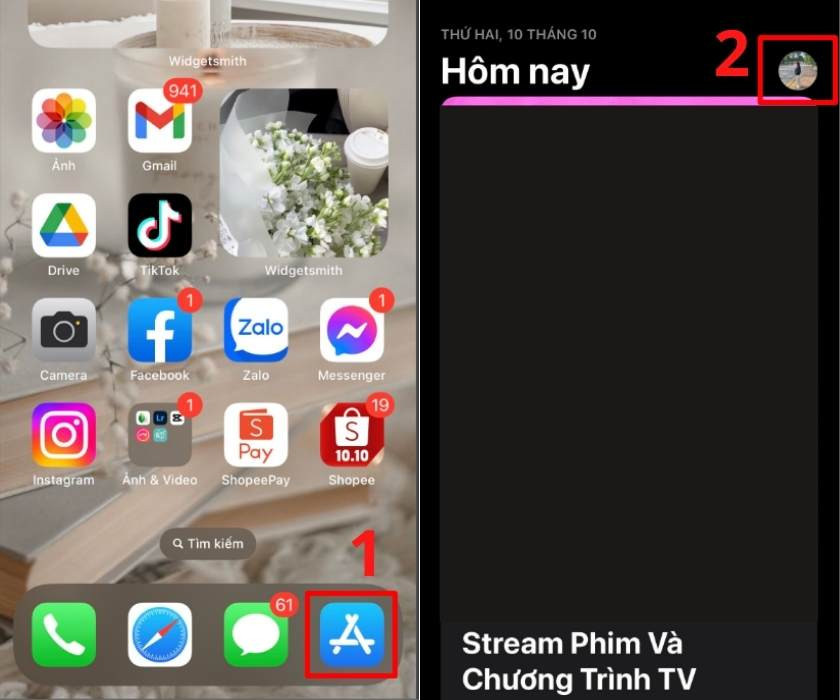 Mở ứng dụng App Store trên iPhone để thay đổi khu vực
Hướng Dẫn Chuyển Vùng App Store Sang Hoa Kỳ Chi Tiết
Quá trình chuyển vùng App Store sang Hoa Kỳ có thể được thực hiện trực tiếp trên thiết bị iOS của bạn thông qua ứng dụng App Store hoặc qua cài đặt chung. Dưới đây là các bước hướng dẫn chi tiết để bạn dễ dàng thực hiện.
Các Bước Chuyển Vùng Trực Tiếp Trong App Store
Để bắt đầu, hãy mở ứng dụng App Store trên iPhone của bạn. Tại màn hình chính, bạn sẽ thấy ảnh đại diện tài khoản ở góc trên cùng bên phải. Nhấn vào đó để truy cập trang tài khoản của bạn. Đây là điểm khởi đầu cho việc điều chỉnh các thiết lập liên quan đến Apple ID và khu vực.
Tiếp theo, bạn cần nhấn vào tên tài khoản Apple ID của mình. Hệ thống có thể yêu cầu bạn nhập mật khẩu hoặc sử dụng Face ID/Touch ID để xác minh danh tính. Sau khi xác minh thành công, bạn sẽ được đưa đến một trang cài đặt tài khoản, nơi có tùy chọn “Quốc Gia/Vùng”. Chọn mục này để tiếp tục quá trình thay đổi địa điểm ảo của mình.
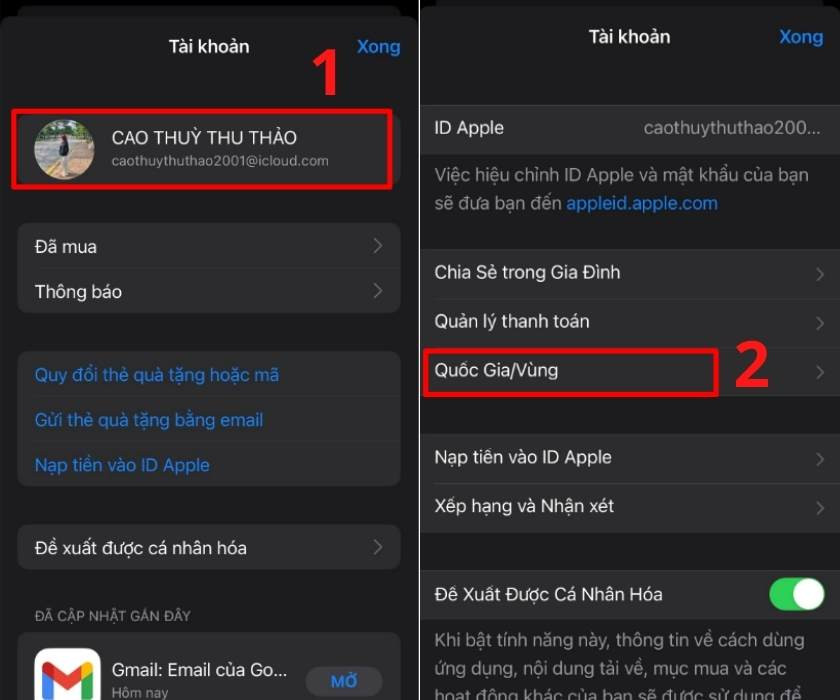 Chọn tài khoản iCloud và mục Quốc Gia/Vùng trong App Store iOS
Trong phần “Quốc Gia/Vùng”, bạn sẽ thấy một tùy chọn “Thay Đổi Quốc Gia hoặc Vùng”. Nhấn vào đó, và một danh sách dài các quốc gia sẽ xuất hiện. Lúc này, bạn cần cuộn xuống và tìm chọn “Hoa Kỳ”. Sau khi chọn, hệ thống sẽ hiển thị “Điều khoản & Điều kiện” mới dành cho khu vực này. Bạn cần đọc kỹ và nhấn “Đồng ý” ở góc trên bên phải màn hình hai lần để xác nhận.
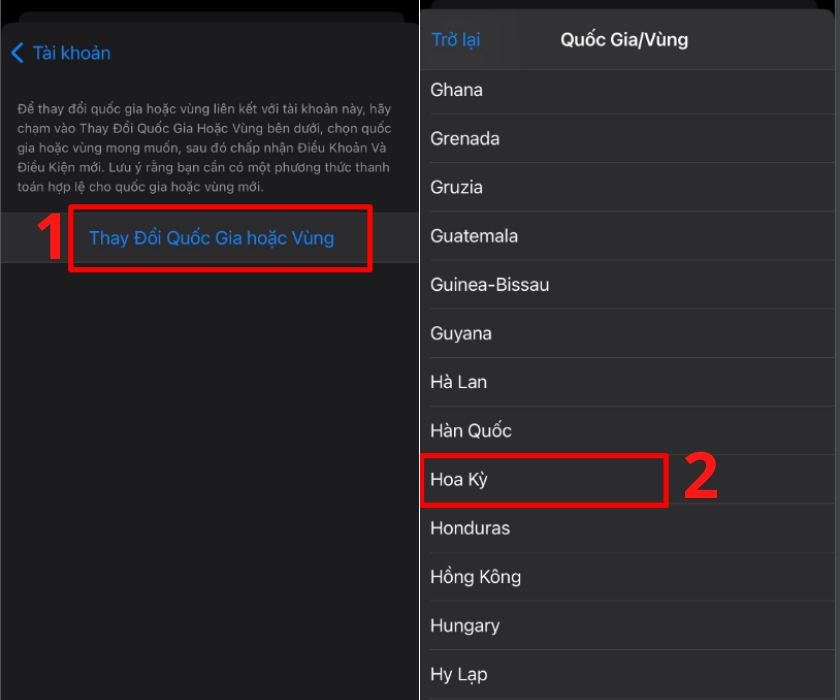 Danh sách các quốc gia để chuyển vùng App Store trên thiết bị iOS
Điền Thông Tin Địa Chỉ Và Mã Zip Hoa Kỳ IOS
Đến bước này, bạn sẽ được yêu cầu cung cấp thông tin thanh toán và địa chỉ. Trong phần “Phương thức thanh toán”, hãy chọn “Không” nếu bạn không muốn liên kết thẻ tín dụng hoặc tài khoản thanh toán nào. Đây là lựa chọn phổ biến cho những người chỉ muốn tải ứng dụng miễn phí. Sau đó, bạn cần điền đầy đủ các thông tin địa chỉ bắt buộc theo định dạng của Hoa Kỳ.
Bạn cần cung cấp Tên, Họ, Địa chỉ đường phố, Mã bưu chính, Thành phố, Tiểu bang và số điện thoại. Để đảm bảo quá trình thành công, việc nhập một mã zip Hoa Kỳ iOS chính xác là vô cùng quan trọng. Hãy sử dụng một trong các mã zip đã gợi ý ở trên hoặc tìm kiếm một mã zip khác phù hợp với tiểu bang bạn chọn. Ví dụ, nếu bạn chọn bang California và thành phố Los Angeles, một mã zip như 90012 sẽ là phù hợp. Nhấn “Tiếp theo” và sau đó “Xong” để hoàn tất.
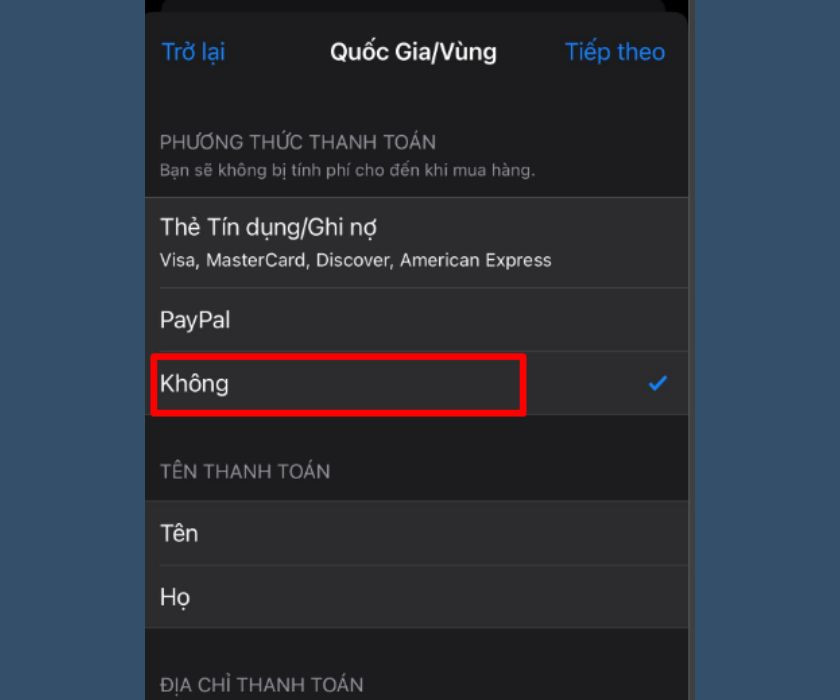 Nhập thông tin địa chỉ và mã zip Hoa Kỳ iOS để hoàn tất chuyển vùng
Sau khi hoàn tất các bước trên, bạn có thể quay lại App Store. Giao diện và nội dung của App Store giờ đây sẽ hiển thị theo khu vực Hoa Kỳ. Bạn có thể thử tìm kiếm một ứng dụng hoặc trò chơi trước đây không khả dụng ở khu vực cũ để xác nhận việc chuyển vùng đã thành công.
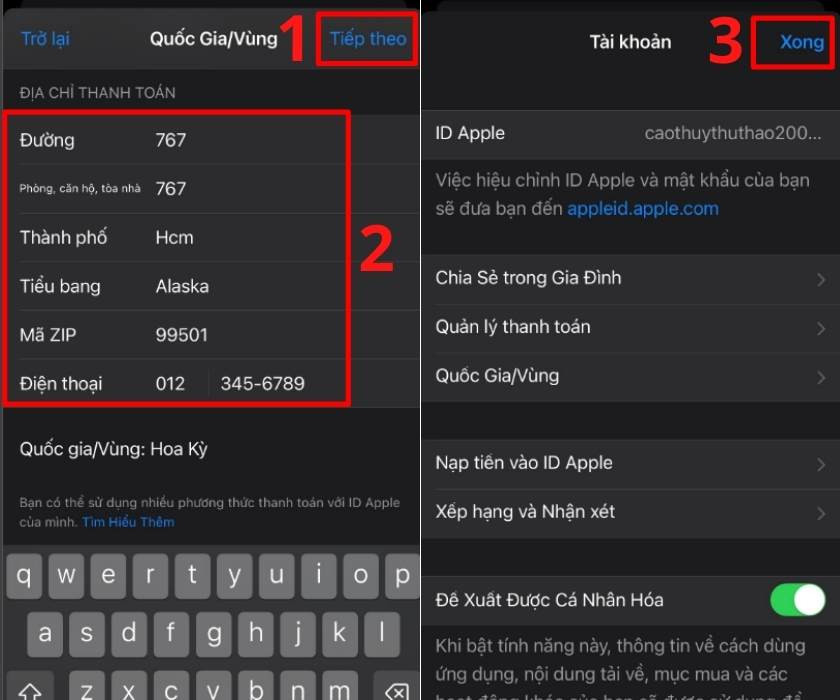 Xác nhận thông tin địa chỉ và mã zip cho App Store Hoa Kỳ trên iPhone
Chuyển Vùng App Store Qua Cài Đặt Hệ Thống
Ngoài việc thực hiện trực tiếp trong App Store, bạn cũng có thể thay đổi khu vực tài khoản Apple ID thông qua ứng dụng Cài Đặt trên iPhone. Đây là một phương pháp khác nhưng cũng dẫn đến cùng một kết quả.
Các Bước Thực Hiện Trong Ứng Dụng Cài Đặt
Mở ứng dụng “Cài Đặt” trên thiết bị iOS của bạn. Cuộn xuống và tìm chọn mục “iTunes & App Store”. Sau đó, nhấn vào “ID Apple” của bạn, thường hiển thị ở phía trên màn hình. Một cửa sổ bật lên sẽ xuất hiện, chọn “Xem ID Apple”. Tương tự như khi thực hiện trong App Store, bạn có thể cần xác minh danh tính bằng mật khẩu hoặc sinh trắc học.
Sau khi truy cập vào trang thông tin ID Apple, bạn sẽ thấy tùy chọn “Quốc gia/Vùng”. Chọn mục này và sau đó nhấn “Thay Đổi Quốc Gia hoặc Vùng” để tiếp tục. Từ đây, các bước thực hiện còn lại sẽ hoàn toàn tương tự như khi bạn thực hiện trực tiếp trong ứng dụng App Store, bao gồm việc chọn “Hoa Kỳ”, đồng ý với các điều khoản và điền đầy đủ thông tin địa chỉ kèm theo mã zip Hoa Kỳ iOS chính xác.
Giải Pháp Khi Gặp Vấn Đề Chuyển Vùng
Trong một số trường hợp, người dùng có thể gặp phải khó khăn khi chuyển vùng hoặc khi muốn quay trở lại khu vực ban đầu. Đừng lo lắng, luôn có những giải pháp để khắc phục các tình huống này.
Xử Lý Lỗi Và Sự Cố Khi Chuyển Vùng
Nếu sau khi hoàn tất các bước chuyển vùng mà vẫn không thể tải ứng dụng, có thể thiết bị của bạn đang gặp lỗi liên quan đến việc xác định hai quốc gia cùng lúc. Trong tình huống này, giải pháp đơn giản nhất là khởi động lại iPhone của bạn. Sau khi máy khởi động lại, hãy lặp lại các bước chuyển vùng một lần nữa. Thông thường, việc này sẽ khắc phục được sự cố và cho phép bạn truy cập vào App Store của khu vực mới.
Chuyển Vùng App Store Về Việt Nam
Để quay trở lại App Store Việt Nam, bạn chỉ cần lặp lại quy trình chuyển vùng tương tự như đã hướng dẫn ở trên. Đến bước chọn “Quốc Gia/Vùng”, thay vì chọn “Hoa Kỳ”, bạn hãy tìm và chọn “Việt Nam” trong danh sách. Sau đó, điền thông tin địa chỉ và mã bưu chính Việt Nam (ví dụ: 100000 cho Hà Nội, 700000 cho TP.HCM) và làm theo các bước còn lại.
Tuy nhiên, nếu bạn đã chuyển sang các quốc gia sử dụng ngôn ngữ khác như Nhật Bản hay Hàn Quốc, việc tìm lại “Việt Nam” trong danh sách có thể khó khăn do rào cản ngôn ngữ. Một mẹo hữu ích là khi đến bước chọn Quốc gia/Vùng, hãy đóng hoàn toàn ứng dụng App Store (vuốt lên để tắt khỏi đa nhiệm) và mở lại. Đôi khi, App Store sẽ tự động nhận diện và chuyển về giao diện tiếng Việt, cho phép bạn dễ dàng chọn lại “Việt Nam” mà không cần phải dò tìm trong danh sách ngôn ngữ lạ.
Việc nắm vững cách thay đổi khu vực App Store và cung cấp mã zip Hoa Kỳ iOS chính xác sẽ giúp bạn tận dụng tối đa tiềm năng của iPhone và iPad, mang lại trải nghiệm phong phú hơn. Bartra Wealth Advisors Việt Nam mong rằng những hướng dẫn chi tiết này sẽ hữu ích cho bạn trong việc khám phá thế giới ứng dụng quốc tế.
Câu Hỏi Thường Gặp (FAQs)
1. Việc chuyển vùng App Store có ảnh hưởng đến dữ liệu hoặc ứng dụng đã tải về trước đó không?
Thông thường, việc chuyển vùng không xóa dữ liệu hoặc ứng dụng đã tải về. Tuy nhiên, bạn có thể không thể cập nhật các ứng dụng đã tải từ khu vực cũ sau khi chuyển vùng, trừ khi chúng cũng có sẵn ở khu vực mới.
2. Tôi có cần cung cấp thông tin thẻ tín dụng Hoa Kỳ khi chuyển vùng không?
Không bắt buộc. Bạn có thể chọn “Không” ở mục phương thức thanh toán nếu bạn chỉ muốn tải các ứng dụng miễn phí. Tuy nhiên, bạn vẫn cần cung cấp một địa chỉ và mã zip Hoa Kỳ iOS hợp lệ.
3. Có cách nào để kiểm tra mã zip Hoa Kỳ iOS có hợp lệ không?
Bạn có thể tìm kiếm trên Google với từ khóa “US zip code [tên thành phố/tiểu bang]” để tìm mã zip chính xác. Ví dụ, “US zip code New York” hoặc “zip code California”.
4. Nếu tôi có gói đăng ký đang hoạt động, tôi có thể chuyển vùng không?
Bạn nên hủy tất cả các gói đăng ký đang hoạt động và đợi chúng hết hạn trước khi chuyển vùng. Nếu không, quá trình chuyển vùng có thể bị lỗi.
5. Tôi có thể chuyển vùng lại về Việt Nam bất cứ lúc nào không?
Có, bạn có thể chuyển vùng về Việt Nam bất cứ lúc nào bằng cách làm theo các bước tương tự và chọn Việt Nam. Tuy nhiên, hãy đảm bảo bạn không có số dư tài khoản hoặc gói đăng ký nào đang hoạt động ở khu vực Hoa Kỳ.
6. Tại sao việc nhập mã zip Hoa Kỳ iOS lại quan trọng?
Mã zip Hoa Kỳ iOS là một phần thiết yếu của địa chỉ hợp lệ tại Mỹ. Apple sử dụng thông tin này để xác định vị trí của bạn và đảm bảo bạn tuân thủ các điều khoản dịch vụ của khu vực đó. Nếu mã zip không chính xác, hệ thống sẽ không cho phép bạn hoàn tất quá trình chuyển vùng.
7. Tôi có thể sử dụng địa chỉ giả để chuyển vùng không?
Việc sử dụng địa chỉ giả có thể không bị phát hiện ngay lập tức, nhưng có rủi ro. Nếu Apple phát hiện ra thông tin không chính xác, tài khoản của bạn có thể bị tạm khóa hoặc gặp vấn đề trong tương lai. Tốt nhất là sử dụng địa chỉ công cộng hoặc của người quen đáng tin cậy.
8. Sau khi chuyển vùng, tôi có cần VPN để sử dụng App Store Hoa Kỳ không?
Không, sau khi tài khoản của bạn đã được chuyển vùng thành công sang Hoa Kỳ, bạn không cần sử dụng VPN để truy cập và tải ứng dụng từ App Store Hoa Kỳ. Việc chuyển vùng là vĩnh viễn cho đến khi bạn thay đổi lại.
Xem thêm:
Cập Nhật Giá Vàng Tiệm Vàng Kim Ton: Phân Tích Chi Tiết
Giá Vàng Kim Chung Nha Trang: Cập Nhật Toàn Diện